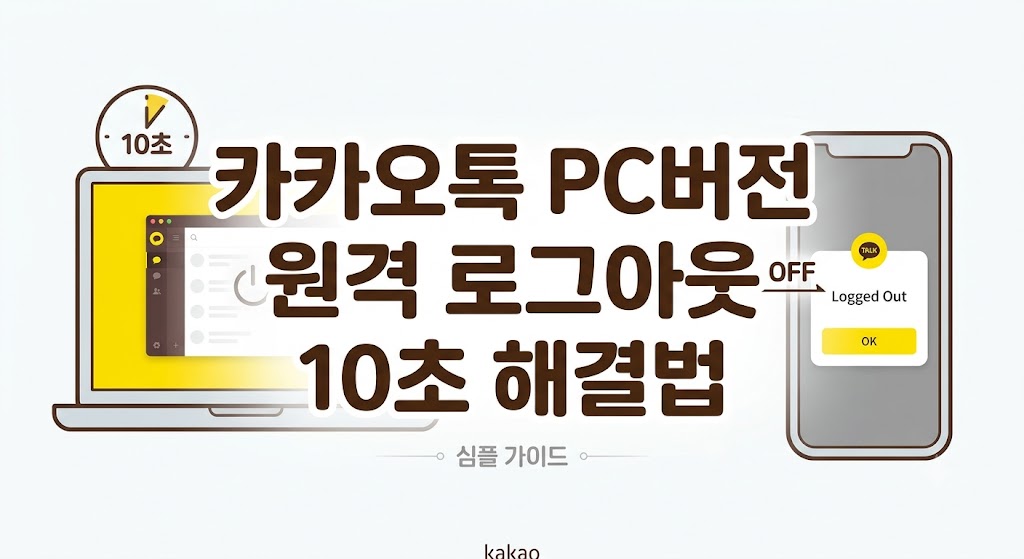
결론부터 말씀드립니다!
회사나 PC방 등 공공장소에 카카오톡 PC버전을 켜두고 나오셨다면, 당황하지 마시고 스마트폰 카카오톡 앱의 [기기 연결 관리] 메뉴에서 '원격 로그아웃'을 누르시면 즉시 해결됩니다.
모바일(스마트폰)로 카카오톡 PC버전 원격 로그아웃하는 법
스마트폰만 있다면 어디서나 접속되어 있는 PC버전 카카오톡을 즉시 로그아웃시킬 수 있습니다.
STEP 1. 스마트폰 카카오톡 [설정] 진입
- 카카오톡 앱 실행 후 오른쪽 상단의 톱니바퀴 아이콘(설정)을 누른 뒤 [전체 설정]을 선택합니다.
STEP 2. [개인/보안] ➔ [기기 연결 관리] 이동
- 메뉴 중 [개인/보안]을 클릭합니다.
- 보안 카테고리에 위치한 [기기 연결 관리]를 선택합니다.
STEP 3. 원격 로그아웃 실행
- [인증된 기기 관리] 항목 아래에 현재 로그인된 PC 목록이 표시됩니다.
- 로그아웃하고자 하는 PC 이름 옆의 [로그아웃] 버튼을 누르면 끝납니다.
PC 프로그램 내에서 직접 로그아웃하는 방법
컴퓨터 앞에 있는 상태라면 프로그램 내에서 바로 로그아웃할 수 있습니다.
- PC버전 카카오톡 좌측 하단의 톱니바퀴 아이콘(메뉴)을 클릭합니다.
- 메뉴 상단의 [로그아웃]을 선택하면 즉시 종료됩니다.
카카오톡 로그아웃 및 보안 방법 비교
| 구분 | 모바일 원격 로그아웃 | PC 직접 로그아웃 |
| 사용 상황 | PC와 멀리 떨어져 있을 때 (외출/퇴근) | 컴퓨터 사용 종료 후 직접 끌 때 |
| 필요 요소 | 본인 명의 스마트폰 | 로그인된 PC 화면 |
| 소요 시간 | 약 10초 내외 | 약 3초 내외 |
| 주요 특징 | 모든 PC 접속 권한을 즉시 차단 가능 | 프로그램 닫기만으로는 안 되며 로그아웃 클릭 필수 |
💡 추가 보안 꿀팁: 자동 잠금모드 설정
자리를 자주 비우는 사무실 환경이라면 잠금모드 기능을 활용하는 것이 안전합니다.
- PC 설정 방법: PC 카카오톡 ➔ [설정] ➔ [일반] ➔ [잠금모드] ➔ 'PC 미사용 시 잠금모드 적용' 시간을 설정 (예: 5분/10분 후 자동 잠금)
7. FAQ
Q1. 모바일에서 원격 로그아웃을 하면 PC 카카오톡 화면에는 어떻게 뜨나요?
A1. PC 화면에는 "모바일 카카오톡에서 로그아웃 되었습니다"라는 안내 메시지가 나타나며 즉시 로그인 창으로 전환됩니다. 상대방이 대화 내용을 볼 수 없게 보호됩니다.
Q2. PC버전 창의 'X(닫기)' 버튼을 누르면 로그아웃이 되나요?
A2. 아니요. 'X' 버튼을 누르면 창만 최소화되거나 백그라운드에서 계속 실행 중인 상태로 남습니다. 반드시 [로그아웃]을 누르거나 종료하셔야 합니다.
Q3. 자주 안 쓰는 PC는 아예 기기 등록을 해제하고 싶은데 어떻게 하나요?
A3. 스마트폰 카카오톡 ➔ [전체 설정] ➔ [개인/보안] ➔ [기기 연결 관리] ➔ [인증 기기 관리]에서 해당 PC 이름 옆의 **[인증 해제]**를 누르시면 됩니다
우리 사이트 페이지의 링크를 사용하여 구매한 제품을 통해 제휴 광고 프로그램의 일환으로 수수료를 받을 수 있습니다.